کارتهای RFID یا Radio Frequency Identification به سرعت جای خود را در صنایع مختلف باز کردهاند. از کارت های پرسنلی و دانشجویی گرفته تا کارتهای حمل و نقل و دسترسی به ساختمانها، RFID یک فناوری حیاتی برای شناسایی و مدیریت کاربران است. این کارتها با استفاده از چیپهای تعبیه شده و آنتنهای داخلی، اطلاعات را بدون تماس فیزیکی منتقل میکنند و به همین دلیل، استفاده از آنها سریع، امن و کارآمد است. با این حال، چاپ کارت RFID تنها محدود به چاپ تصاویر و متن روی کارت نیست. یک چاپ درست باید همزمان کیفیت گرافیکی بالا، دوام فیزیکی کارت و عملکرد درست چیپ RFID را تضمین کند.
مانی پردازش با ۲۰ سال سابقه، چاپ کارت های RFID شما را با کمترین قیمت و بهترین کیفیت انجام می دهد که جهت ثبت سفارش، می توانید با کارشناسان ما به شماره ۰۲۱۸۸۴۴۲۶۶۳ یا ۰۹۱۹۹۲۷۳۵۲۵ تماس حاصل فرمایید.
این نکته را در نظر داشته باشید که مانی پردازش چاپ کارت تکی یا در تیراژ پایین ندارد.
آشنایی با کارتهای RFID
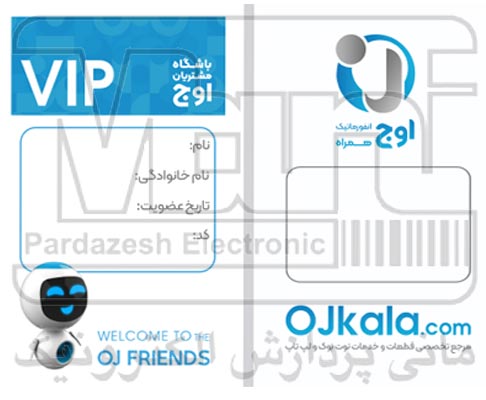
اولین مرحله قبل از چاپ کارت RFID آشنایی با ساختار و انواع این کارت ها است.
ساختار کارت RFID
کارتهای RFID از سه بخش اصلی تشکیل میشوند که هر کدام نقش حیاتی در عملکرد کارت دارند:
- چیپ (Chip): قلب کارت RFID است و اطلاعات دیجیتال را ذخیره میکند. این چیپ میتواند اطلاعات ساده مانند شماره پرسنلی یا اطلاعات پیچیدهتر مانند دادههای چند لایه امنیتی را در خود جای دهد. عملکرد درست چیپ ارتباط مستقیم با عمر کارت و قابلیت خواندن آن دارد.
- آنتن: این بخش وظیفه برقراری ارتباط با دستگاه کارتخوان (Reader) را دارد. طراحی آنتن بسته به نوع فرکانس کارت RFID و فاصله خواندن، متفاوت است. آنتنهای بهینه شده باعث افزایش برد و کیفیت خواندن میشوند.
- بدنه کارت: معمولاً از PVC، PET یا ترکیبی از این دو ساخته میشود و سطح چاپ روی آن انجام میشود. کیفیت بدنه کارت روی دوام چاپ و مقاومت آن در برابر خش، رطوبت و حرارت تأثیر مستقیم دارد.
انواع کارتهای RFID
کارتهای RFID بر اساس فرکانس عملکردی به سه دسته اصلی تقسیم میشوند:
- برد کوتاه LF (Low Frequency – ۱۲۵ kHz): معمولاً برای کنترل دسترسی ساده، حیوانات و برخی کاربردهای صنعتی مناسب است. این کارت ها کمهزینه و مقاوم در محیط های صنعتی هستند اما سرعت انتقال داده آنها محدود است.
- برد متوسط HF (High Frequency – ۱۳.۵۶ MHz): رایجترین نوع کارت های پرسنلی و دانشجویی هستند. این کارتها قابلیت سازگاری با سیستم های کارت اسمارت (هوشمند)، حمل و نقل و کنترل دسترسی دارند و معمولاً با استاندارد ISO/IEC ۱۴۴۴۳ سازگار هستند.
- برد بلند UHF (Ultra High Frequency – ۸۶۰ تا ۹۶۰ MHz): کاربرد اصلی آن ها در انبارداری، لجستیک و حمل و نقل است. این کارت ها میتوانند دادهها را در فاصله چند متری منتقل کنند و برای کاربردهای صنعتی و فروشگاهی با حجم بالا مناسباند.
انتخاب تجهیزات مناسب برای چاپ کارت RFID
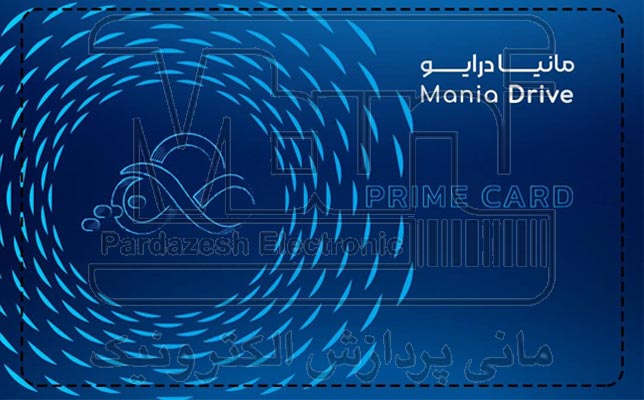
برای چاپ کارت RFID با کیفیت و دوام بالا انتخاب تجهیزات چاپ مناسب مانند پرینتر چاپ کارت RFID و مواد مصرفی آن اهمیت زیادی دارد. در ادامه نکات مهم در انتخاب تجهیزات مناسب را برای شما آورده ایم.
چالشهای چاپ کارت RFID چیست؟
- حساسیت تراشهها به حرارت
- هزینهٔ بالاتر نسبت به کارتهای معمولی
- نیاز به تجهیزات تخصصی
- اهمیت سرویس نگهداری و ریبون اورجینال
پرینترهای RFID
چاپ کارتهای RFID نیازمند پرینترهای تخصصی است که علاوه بر چاپ تصویر و متن، قابلیت نوشتن و خواندن چیپ RFID را داشته باشند. ویژگی های کلیدی پرینتر چاپ کارت مناسب:
- کیفیت چاپ بالا: پرینترهایی با ۳۰۰ یا ۶۰۰ dpi برای ایجاد تصاویر واضح، متن خوانا و بارکد دقیق ضروری هستند.
- پشتیبانی از چاپ رنگی و تکرنگ: ریبونهای YMCKO برای چاپ رنگی و ریبون های تک رنگ برای متن و بارکد استفاده میشوند.
- سازگاری با اندازه کارت استاندارد: CR۸۰ رایجترین اندازه است (۸۵٫۶ × ۵۴ میلیمتر).
- امکان کد نویسی چیپ RFID: پرینتر باید بتواند روی چیپ RFID اطلاعات را بنویسد.
- قابلیت اتصال به نرمافزار طراحی کارت: این ویژگی امکان مدیریت چاپ و نوشتن دادههای چیپ را آسان میکند.
نکته مهم: پرینترهای غیر استاندارد میتوانند به چیپ RFID آسیب برسانند و باعث اختلال در خوانایی کارت شوند.
مواد مصرفی
استفاده از مواد مصرفی استاندارد و با کیفیت، تاثیر مستقیم روی دوام و عملکرد کارت دارد:
- ریبونها:
- YMCKO برای چاپ رنگی کامل شامل Yellow, Magenta, Cyan, Black و Overlay (شفاف)
- ریبون تکرنگ برای چاپ متن، بارکد یا شماره کارت
- YMCKO برای چاپ رنگی کامل شامل Yellow, Magenta, Cyan, Black و Overlay (شفاف)
- لمینتها:
- لمینت ساده: افزایش دوام و مقاومت کارت در برابر خش و رطوبت.
- لمینت امنیتی: دارای الگوهای مخفی یا هولوگرام برای جلوگیری از جعل.
- کارتهای خام با چیپ RFID:
کیفیت کارت PVC و چیپ استاندارد، تضمین کننده عملکرد طولانی مدت کارت و جلوگیری از خرابی در چاپ و استفاده روزمره است.
فرآیند چاپ کارت RFID
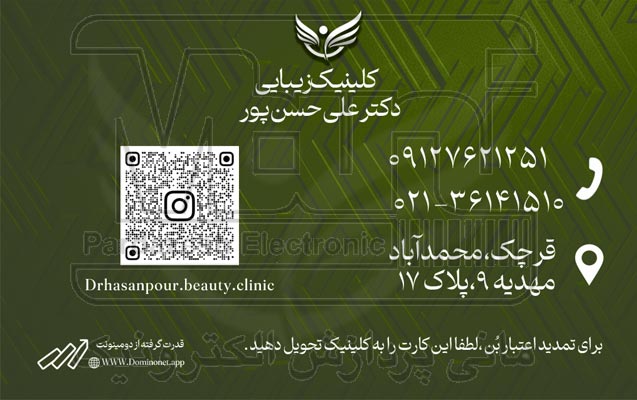
چاپ کارت RFID فراتر از چاپ تصاویر روی کارت است. این فرآیند ترکیبی از طراحی گرافیکی، آمادهسازی پرینتر، چاپ دقیق و محافظت کارت است. رعایت دقیق هر مرحله باعث میشود که کارت نه تنها ظاهر حرفهای داشته باشد، بلکه عملکرد چیپ RFID در طول عمر کارت کاملاً پایدار باقی بماند.
طراحی و آمادهسازی کارت RFID
طراحی گرافیکی اولین و مهمترین مرحله چاپ کارت RFID است، زیرا کیفیت چاپ و جذابیت کارت به آن بستگی دارد:
- سایز و قالب: بیشتر کارتهای RFID استاندارد از قالب CR۸۰ (۸۵٫۶ × ۵۴ میلیمتر) استفاده میکنند. اگر کارت RFID سفارشی نیاز باشد، قالبها باید با دقت طراحی شوند تا با پرینتر و لمینیت هماهنگ باشند و از بریدگی یا لبههای ناصاف جلوگیری شود.
- لوگو و تصاویر: تصاویر باید حداقل ۳۰۰ dpi باشند تا هنگام چاپ رنگها شفاف و جزئیات واضح باشند. استفاده از تصاویر با رزولوشن پایین باعث تاری و کاهش کیفیت کارت میشود. برای چاپ کارتهای RFID شرکتی یا پرسنلی، قرار دادن لوگوی سازمان در موقعیت مشخص و رعایت فضای امن اطراف آن بسیار مهم است.
- متن و بارکد: فونتهای انتخابی باید واضح و استاندارد باشند تا حتی بعد از لمینیت هم خوانایی حفظ شود. بارکدها باید در اندازه مناسب و با کنتراست کافی چاپ شوند تا دستگاههای اسکن قادر به خواندن دقیق آنها باشند.
- کدگذاری RFID: بسته به کاربرد کارت، اطلاعات مناسب باید روی چیپ ذخیره شود. این مرحله شامل تعیین نوع داده (مثلاً شماره پرسنلی، اطلاعات حمل و نقل یا دادههای امنیتی) و استاندارد پروتکل RFID است. طراحی گرافیکی باید به گونهای باشد که چاپ و عملکرد چیپ تداخل نداشته باشند.
جهت کسب اطلاعاتی در مورد چاپ کارت مایفر یا سفارش چاپ بر روی لینک کلیک کنید.
پیکربندی پرینترهای RFID
بعد از طراحی، پرینتر چاپ کارت RFID باید دقیقاً با نیاز کارت تنظیم شود:
- تنظیم نوع ریبون و لمینیت: ریبون مناسب برای رنگ یا تکرنگ انتخاب میشود و نوع لمینیت (ساده یا امنیتی) مشخص میشود. این مرحله مهم است چون نوع ریبون و لمینیت کیفیت چاپ و دوام کارت RFID را تعیین میکند.
- تعیین کیفیت چاپ و DPI مناسب: چاپ با DPI پایین باعث تاری تصویر میشود و DPI بسیار بالا ممکن است سرعت چاپ را کاهش دهد. انتخاب DPI مناسب (معمولاً ۳۰۰ یا ۶۰۰) بسته به نیاز چاپ رنگی یا تکرنگ ضروری است.
- اطمینان از سازگاری پرینتر چاپ کارت با چیپ و فرکانس کارت: پرینترهای استاندارد RFID باید توانایی خواندن و نوشتن روی چیپ را داشته باشند. استفاده از پرینتر غیر استاندارد میتواند باعث آسیب به چیپ یا عدم خوانایی آن شود.
برای کسب اطلاعاتی در مورد چاپ کارت هوشمند یا سفارش چاپ بر روی لینک کلیک کنید.
چاپ آزمایشی
قبل از چاپ تعداد بالا، یک چاپ آزمایشی انجام میشود تا مشکلات احتمالی برطرف شود:
- بررسی رنگ و وضوح تصاویر: چاپ یک نمونه باعث میشود رنگها و تصاویر دقیقاً همانطور که طراحی شدهاند، روی کارت چاپ شوند.
- تست عملکرد چیپ: کارت RFID آزمایشی باید با دستگاه خواننده RFID بررسی شود تا اطمینان حاصل شود که دادهها به درستی نوشته شده و قابل خواندن هستند.
- بررسی ابعاد کارت با قالب: چاپ یک نمونه امکان تشخیص مشکلات قالب، انحراف ابعاد و مشکلات لمینیت را فراهم میکند.
این مرحله از هدر رفتن مواد مصرفی، کارتهای خراب و مشکلات چاپ تعداد بالا جلوگیری میکند و کیفیت نهایی کارتها را تضمین میکند.
چاپ مستقیم روی کارت یا انتقال حرارت

روش چاپ کارت RFID با توجه به نوع ریبون و نیاز کارت انتخاب میشود:
- چاپ مستقیم: برای کارتهای ساده و تکرنگ RFID استفاده میشود. این روش سریع و اقتصادی است اما برای چاپ رنگی کامل و تصاویر با کیفیت بالا کمتر مناسب است.
- چاپ انتقال حرارت: برای کارتهای RFID رنگی حرفهای و چاپ عکس و لوگوی با کیفیت استفاده میشود. این روش رنگها را به صورت لایهای منتقل میکند و دوام چاپ را افزایش میدهد.
- کنترل حرارت و فشار پرینتر: تنظیم حرارت و فشار صحیح بسیار مهم است. حرارت یا فشار بیش از حد میتواند باعث آسیب به چیپ RFID یا چاپ غیر یکنواخت شود و کیفیت کارت را کاهش دهد. هر پرینتر پیشرفته ای دارای تنظیمات دقیق برای هر نوع ریبون و کارت است که باید رعایت شود.
برای کسب اطلاعاتی در مورد چاپ کارت NFC یا سفارش چاپ بر روی لینک کلیک کنید.
نوشتن اطلاعات روی چیپ RFID
این مرحله بسیار حساس است و باید با دقت انجام شود:
- انتخاب پروتکل مناسب:
- HF (High Frequency): ISO/IEC ۱۴۴۴۳ برای کارتهای پرسنلی و دانشجویی.
- UHF (Ultra High Frequency): EPC Gen۲ برای کارتهای صنعتی و لجستیک.
- نوشتن دادهها به صورت تست شده و امن: قبل از چاپ تعداد بالا، دادهها روی چیپ RFID به صورت آزمایشی نوشته میشوند تا از صحت عملکرد مطمئن شویم.
- تست عملکرد چیپ RFID: هر کارت باید با دستگاههای مختلف بررسی شود تا مطمئن شویم اطلات درست و بدون خطا هستند. این مرحله از خرابی کارت در زمان استفاده واقعی جلوگیری میکند.
مزایای چاپ کارت RFID
- امنیت بسیار بالا
کارتهای هوشمند به دلیل وجود تراشه تماسی یا RFID، قابلیت احراز هویت قوی و رمزنگاریشده دارند. این ویژگی احتمال جعل یا سوءاستفاده را به حداقل میرساند و برای کاربردهای حساس، بهترین گزینه است. - قابلیت ذخیرهسازی اطلاعات متعدد
برخلاف کارتهای PVC ساده، ایم کارت ها میتواند حجم زیادی از دادهها مانند اطلاعات پرسنلی، تراکنشها یا الگوهای دسترسی را ذخیره کند. این موضوع باعث افزایش کارایی و چند منظوره شدن کارت میشود. - دوام بالاتر نسبت به کارتهای معمولی
در چاپ کارت RFID از لایه های محافظ مانند لمینیت یا فیلـم HDP استفاده میشود که کارت را در برابر خط، خش، رطوبت و مواد شیمیایی مقاوم میکند. این دوام بالا، هزینه های تعویض کارت را به طور قابل توجهی کاهش میدهد. - سرعت بالا در احراز هویت و دسترسی
کارتهای RFID و مایفر بدون نیاز به تماس فیزیکی با سرعت بسیار بالا اطلاعات را منتقل میکنند. این موضوع آنها را برای کنترل تردد، سیستمهای حضور و غیاب و پردازش سریع دادهها مناسب میسازد. - قابلیت شخصیسازی گسترده
چاپ کارت های RFID امکان افزودن عکس، متن، بارکد، QR Code و طرحهای امنیتی مانند UV یا هولوگرام را فراهم میکند. این قابلیتها کارت را هم زیباتر و هم ایمنتر میکنند. - یکپارچگی با سیستمهای دیجیتال
تراشه کارت امکان ارتباط با سیستمهای هوشمند و بانک اطلاعاتی را فراهم میکند. به همین دلیل این کارتها برای سازمانهایی که به دنبال دیجیتالی سازی فرآیندها هستند، یگ انتخاب عالی محسوب میشوند.
جمعبندی
چاپ کارت RFID یک فرایند چند مرحلهای است که نیازمند دانش فنی، دقت در طراحی و انتخاب تجهیزات و مواد مصرفی استاندارد است. موفقیت در چاپ کارت، شامل موارد زیر است:
- طراحی گرافیکی دقیق و مطابق با استانداردها.
- انتخاب پرینتر چاپ و ریبون مناسب برای چاپ رنگی و تکرنگ.
- کنترل حرارت و فشار پرینتر برای حفاظت از چیپ RFID.
- چاپ مستقیم روی کارت یا انتقال حرارت.
- نوشتن اطلاعات روی چیپ.
با رعایت این اصول، کارتهای چاپی RFID نه تنها ظاهر حرفهای و کیفیت گرافیکی بالایی خواهند داشت، بلکه عملکرد چیپ RFID نیز بدون مشکل خواهد بود. ما در مانی پردازش با سابقه ۲۰ ساله در زمینه چاپ کارت PVC, به صورت حرفه ای انواع کارت RFID را برای شما شخصی سازی میکنیم. برای استعلام قیمت چاپ کارت RFID و اطلاعات بیشتر با ما در تماس باشید.
سوالات متداول
در زمان چاپ کارت RFID چه تنظیماتی برای جلوگیری از آسیب به چیپ لازم است؟
باید از تنظیمات حرارت و فشار استاندارد استفاده شود. همچنین پرینتر باید مخصوص کارتهای هوشمند باشد تا به چیپ آسیب نرسد.
چه عواملی باعث کاهش عمر کارت RFID چاپشده میشوند؟
سایش زیاد، عدم لمینیت، کیفیت پایین چاپ و نگهداری نامناسب عمر کارت را کاهش میدهد. استفاده از لمینیت عمر کارت را افزایش میدهد.
چه استانداردهایی در چاپ کارت RFID باید رعایت شوند؟
استاندارد ضخامت کارت، کیفیت چاپ و سلامت چیپ باید رعایت شود. این موارد تضمینکننده عملکرد صحیح کارت هستند.
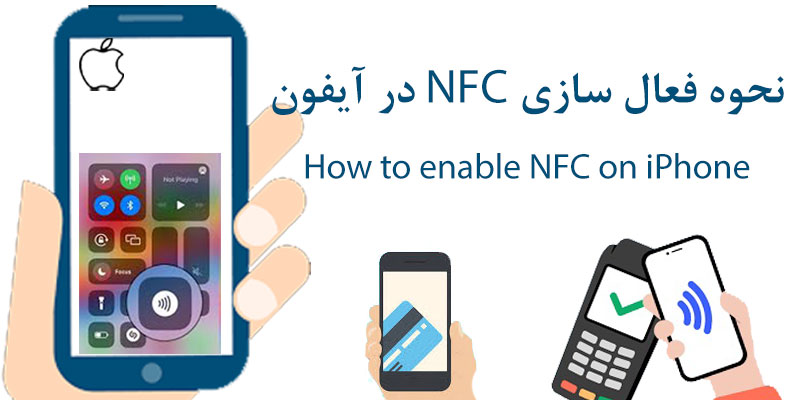
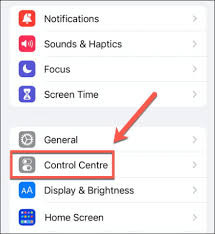
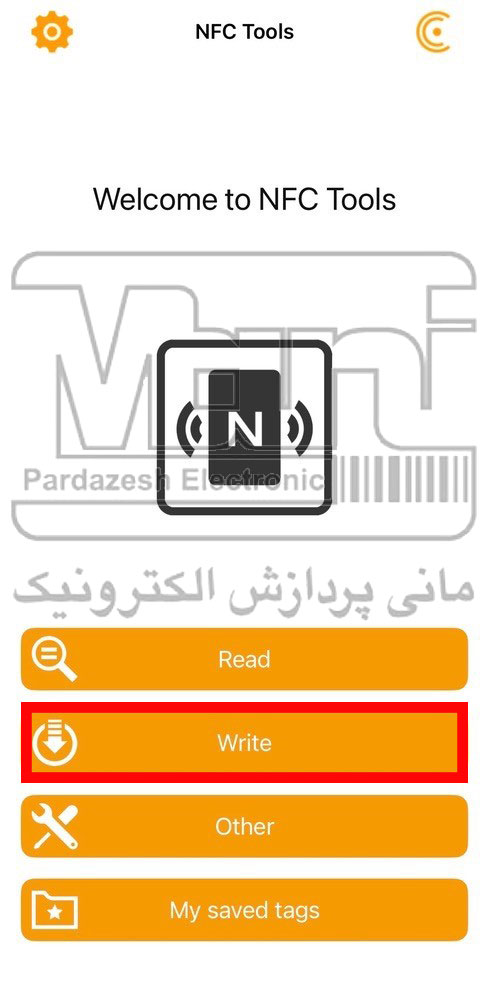
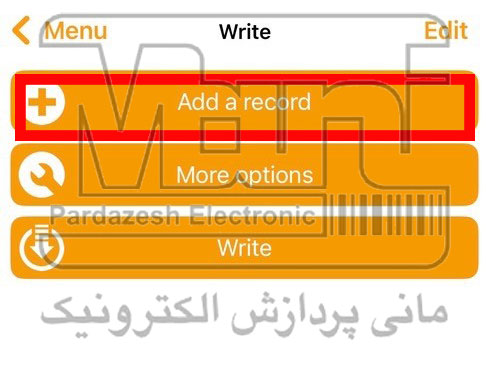
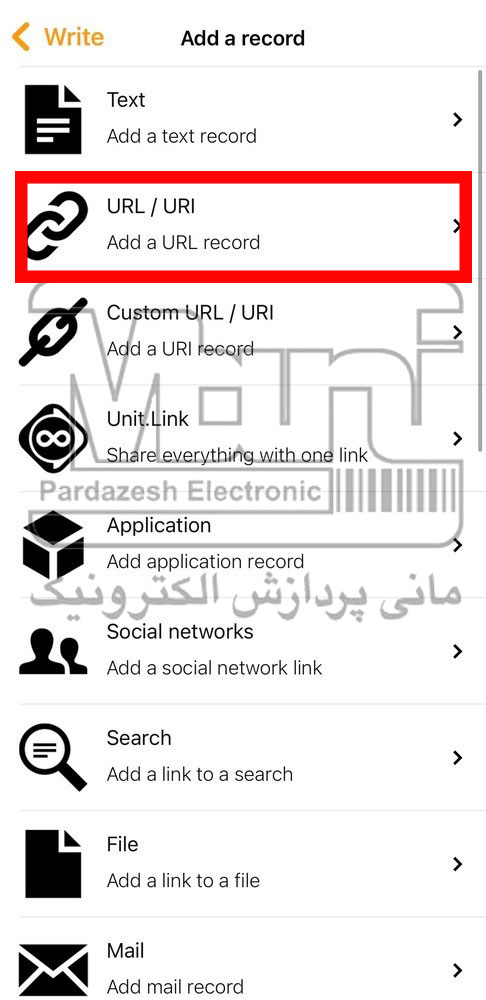
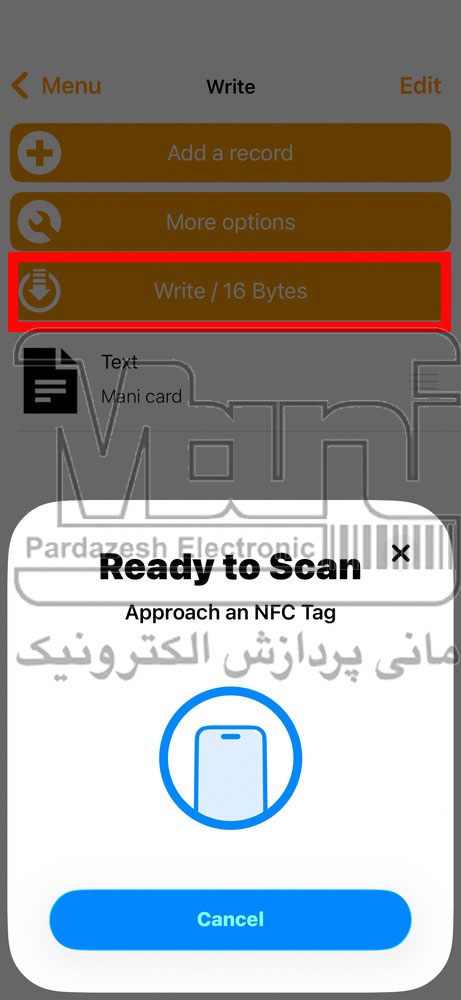
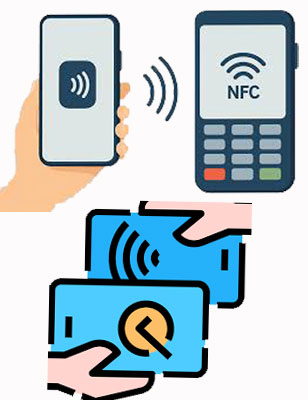
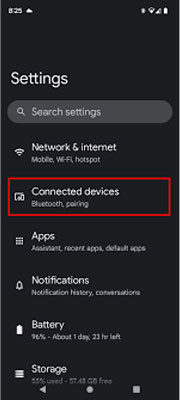
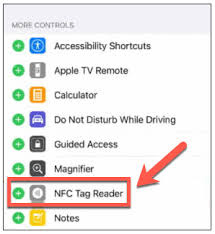 نکته مهم دیگر این است که شما برای استفاده از ان اف سی باید چیپ ان اف سی و یک



 چاپ كارت NFC
 چاپ کارت متالیک
 چاپ لمینت کارت PVC
 چاپ کارت دیجیتال
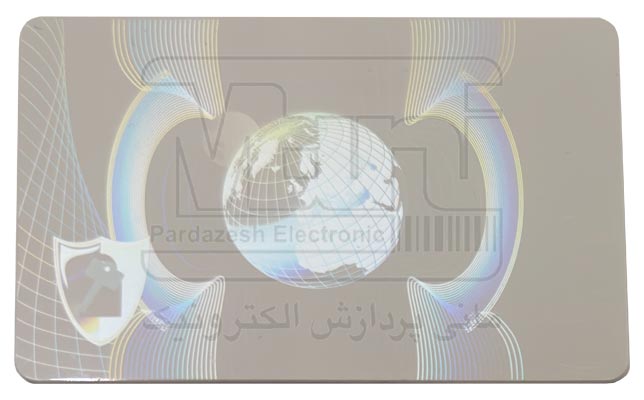 چاپ هولوگرام کارت
 امنیت کارت شناسایی
 دستگاه چاپ کارت ویزیت
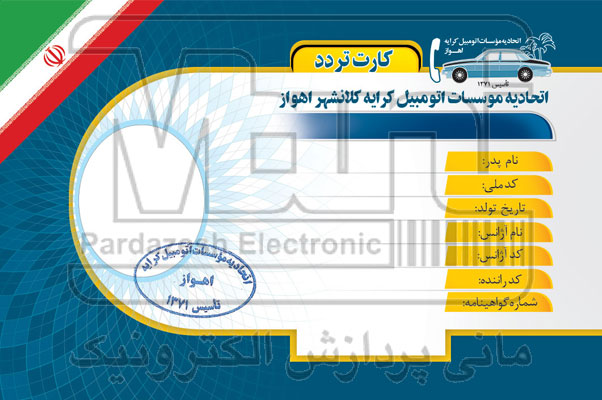 چاپ کارت تردد
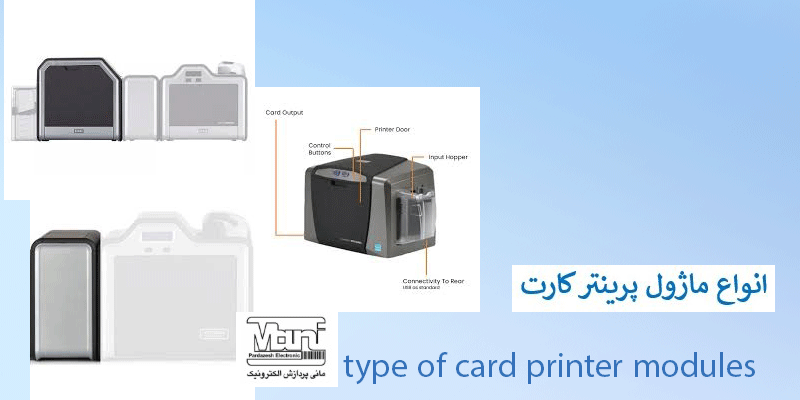 ماژول پرینتر کارت